-
腾讯会议同时视频和分享屏幕操作指南
《腾讯会议》是一款办公软件,线上演示场景中同时展示人物和屏幕内容能带来更好的沟通效果。今天要分享的核心内容就是同时视频和分享屏幕的操作步骤和技巧。感到兴趣的网友跟着小编一起看看吧!
在腾讯会议中实现同时视频和分享屏幕,能让会议内容展示更加丰富和高效。以下为您详细介绍操作方法。
首先,确保您已登录腾讯会议账号,并成功进入会议。
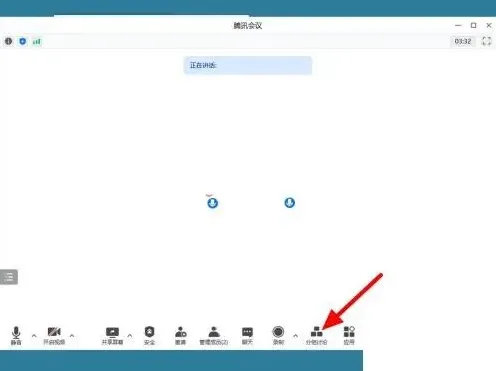
开启视频:进入会议界面后,点击界面下方的“摄像头”图标,即可开启您的摄像头,实现视频功能。开启后,您的画面会实时显示在会议中,方便与其他参会人员进行面对面交流。
分享屏幕:要分享屏幕,点击界面下方的“共享屏幕”按钮。此时会弹出共享内容选择窗口,您可以选择共享整个桌面、某个应用窗口或者特定的文件等。选择好要共享的内容后,点击“立即开始”,您的屏幕画面就会同步到会议中。
同时实现视频和分享屏幕:当您开启视频并开始分享屏幕后,就能同时呈现这两个操作。您可以在分享屏幕的过程中,让参会人员看到您的视频画面,方便讲解演示内容。例如,您在分享一份文档时,自己的视频画面也会展示在屏幕一角,这样既能让大家专注于文档内容,又能看到您的表情和动作,增强沟通效果。

在分享屏幕过程中,您还可以进行一些操作优化。比如,您可以调整共享屏幕的模式,选择“流畅模式”以降低网络带宽占用,确保分享过程更加稳定;或者切换到“高清模式”,提供更清晰的画面展示。
此外,如果您在分享屏幕时需要对某些内容进行标注、讲解等操作,腾讯会议也提供了丰富的工具。您可以点击共享屏幕窗口中的“画笔”等工具,直接在屏幕上进行标注和书写,方便突出重点内容。
当您完成分享屏幕后,点击共享屏幕窗口中的“停止共享”按钮,即可结束屏幕分享。同时,如果您想关闭视频,再次点击“摄像头”图标即可。
通过以上步骤,您就能轻松在腾讯会议中实现同时视频和分享屏幕,为会议的顺利进行和高效沟通提供有力支持,让您的会议更加生动、丰富和高效。
腾讯会议会议提醒设置技巧集锦
在使用腾讯会议时,设置会议提醒能确保您不会错过任何重要会议。以下为您详细介绍设置方法。
一、设置会议提醒
1. 会议创建时设置
- 当您创建会议时,在会议设置界面,有“提醒”选项。您可以选择提前多久提醒,比如提前15分钟、30分钟等。
- 还能选择提醒方式,有声音提醒和震动提醒等。若您勾选声音提醒,到设定时间会播放系统默认的提示音,让您及时知晓会议即将开始。
2. 会议详情中设置
- 如果您已经创建了会议,进入会议详情界面。同样能找到“提醒”设置项。
- 在这里您可以再次调整提醒时间和方式,即使会议已经创建,也能根据自己的需求灵活设置提醒。
二、同步到日历
1. 腾讯会议app内同步
- 打开腾讯会议app,点击左上角个人头像,进入设置页面。
- 在设置中找到“日历同步”选项。
- 选择您常用的日历应用,比如系统日历等。按照提示完成授权,腾讯会议就能将您的会议信息同步到日历中。日历中会清晰显示会议时间、主题等详细信息,方便您在日历中整体规划日程。
2. 电脑端同步
- 在电脑上打开腾讯会议客户端,点击界面右上角的设置图标。
- 找到“通用设置”中的“日历同步”。
- 选择要同步的日历应用并完成授权。这样电脑端的会议信息也会同步到日历,您在查看日历时就能全面了解腾讯会议的安排。
通过设置会议提醒和同步到日历,您能更高效地管理会议日程,确保不错过任何重要会议,合理安排自己的工作和生活时间。快来试试这些便捷的功能吧,让您的会议参与更加有条不紊。
《腾讯会议》会议回放设置技巧教程
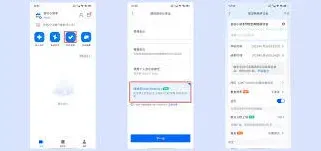
在使用腾讯会议网络研讨会时,设置会议回放能方便参会人员随时回顾会议内容。以下为您详细介绍设置步骤:
首先,确保您已成功创建并主持腾讯会议网络研讨会。在会议进行过程中,点击会议界面下方的“管理”选项。
接着,在弹出的管理菜单中,找到“会议录制”选项。这里需要注意的是,会议录制功能需要主持人具备相应权限,若您没有权限,可能无法进行该操作。
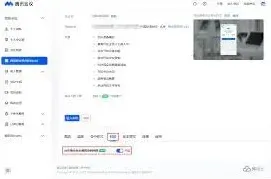
点击“会议录制”后,会出现相关设置页面。您可以选择录制的范围,比如整个会议、仅主持人视角或者特定参会人员的视角等,根据您的实际需求进行灵活选择。
设置好录制范围后,点击“开始录制”按钮,会议录制便正式启动。录制过程中,您可以随时暂停、继续或停止录制。
会议结束后,若您成功完成录制,系统会自动生成会议回放文件。您可以在腾讯会议的相关界面中找到该回放文件。
对于参会人员而言,若想观看回放,主持人需将回放链接分享给他们。参会人员点击链接后,即可在网页端或移动端观看回放视频。
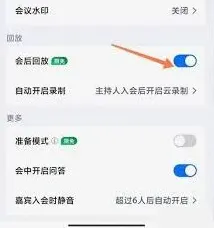
此外,腾讯会议还支持对会议回放进行一些管理操作。比如,主持人可以设置回放的观看权限,如仅限特定人员观看、密码观看等,增强会议内容的保密性。
通过以上步骤,您就能轻松在腾讯会议网络研讨会中设置会议回放,并方便地进行观看和管理。这一功能为会议的后续回顾、资料留存等提供了极大的便利,有助于提升会议的价值和效果。无论是总结会议要点、分享给未参会人员,还是作为重要资料保存,会议回放都能发挥重要作用。
相关教程